Personal Style AI
취향이 움직이면,
스타일이 시작돼요.
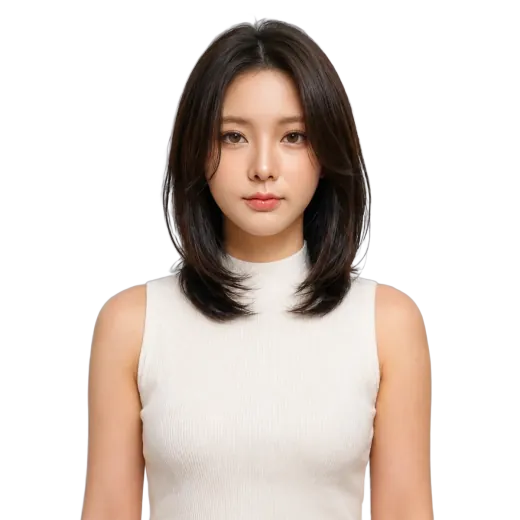
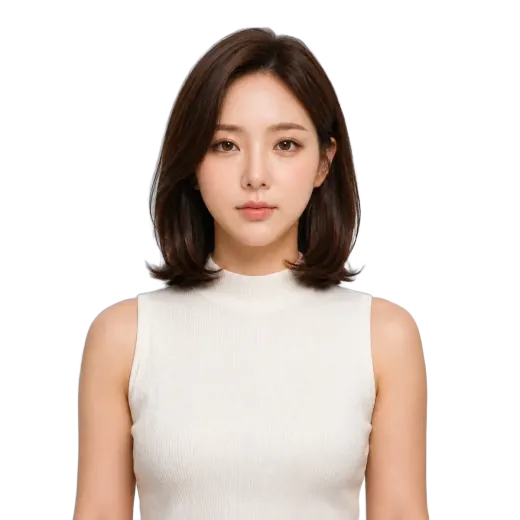
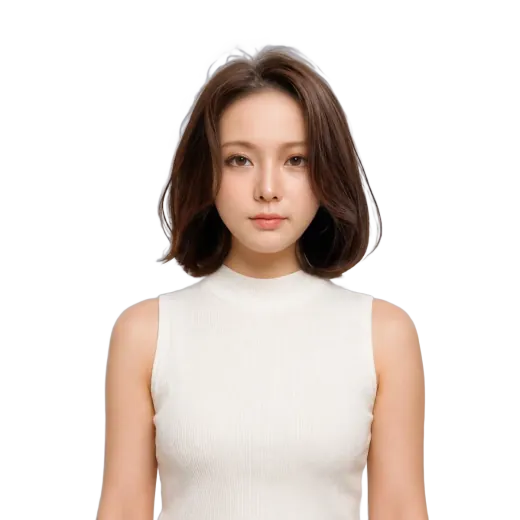
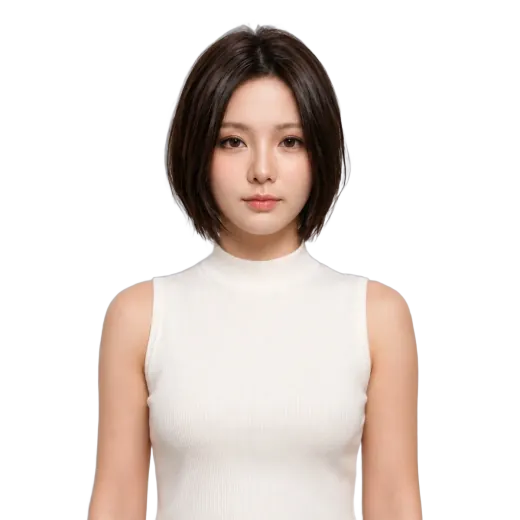
FROM THE K-HAIR LOOKBOOK · 04 STYLES
마우스를 올리면 반짝 · 누르면 뒤집기 · 끌면 흔들려요
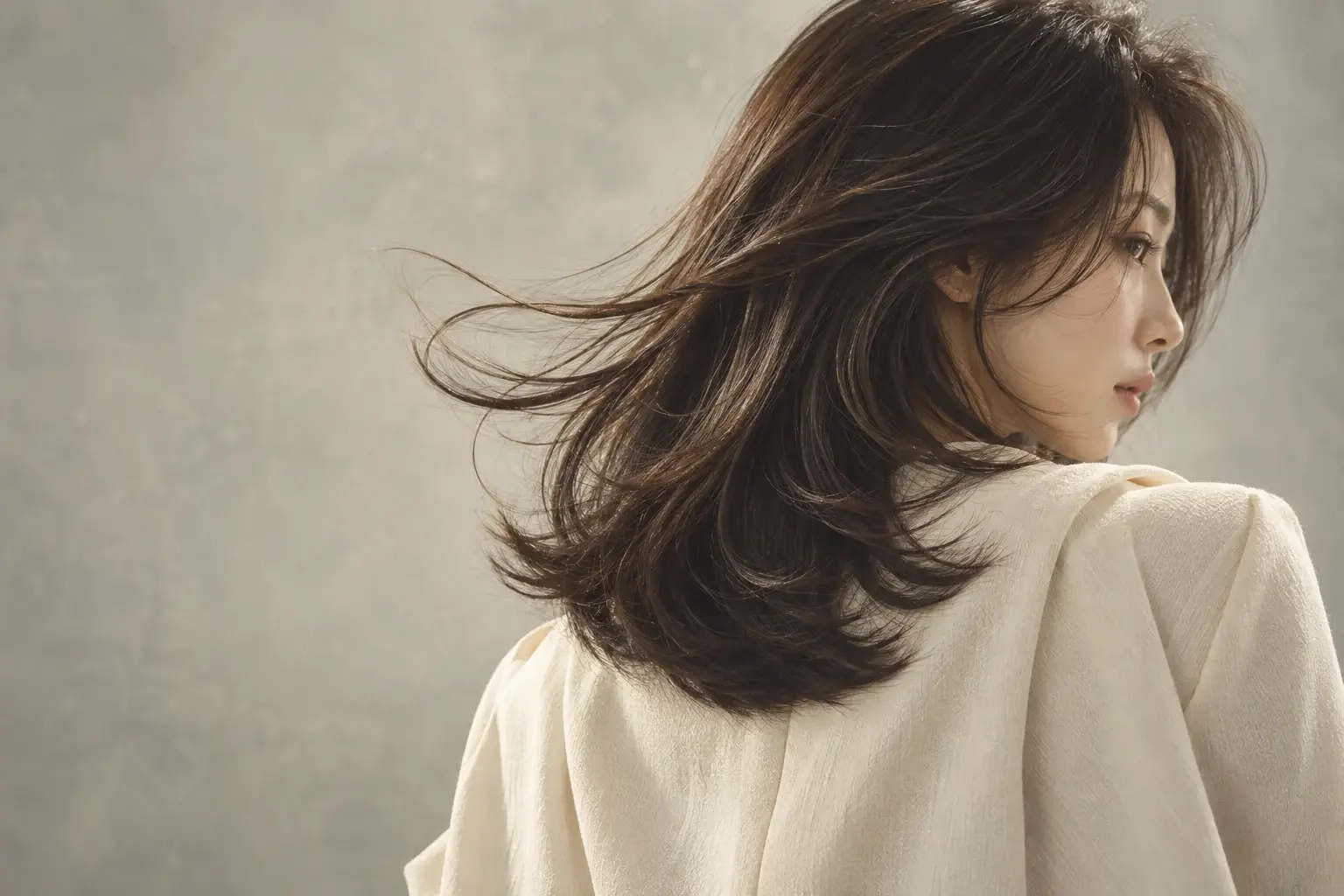
The art of you
말로는 어려웠던
그 느낌.
한 장의 스타일로, 고객과 디자이너의 생각이 가까워집니다.
K-Hair Lookbook · 룩북
형태와 길이로 읽는
K-헤어.
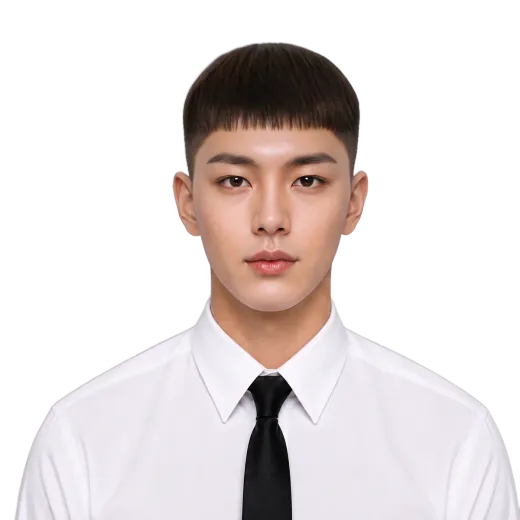
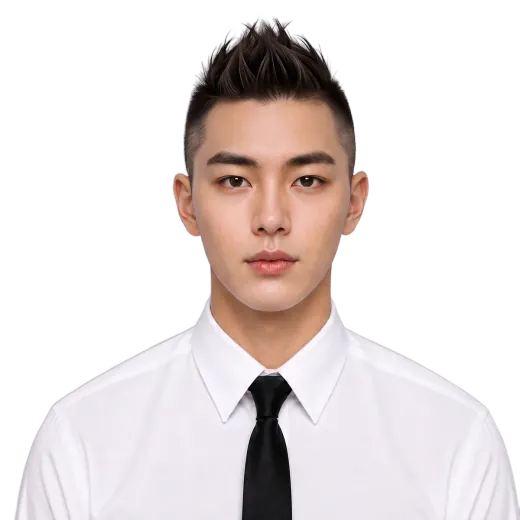
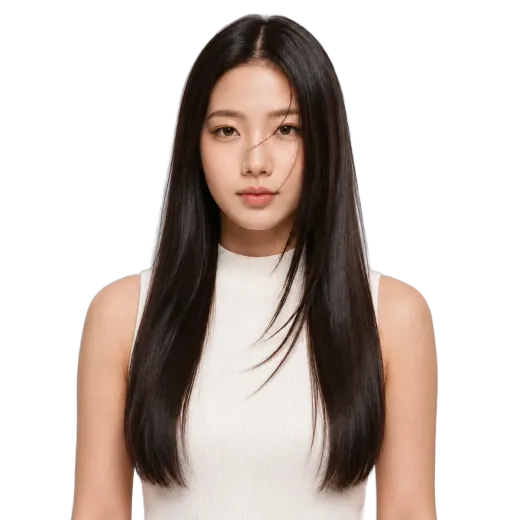
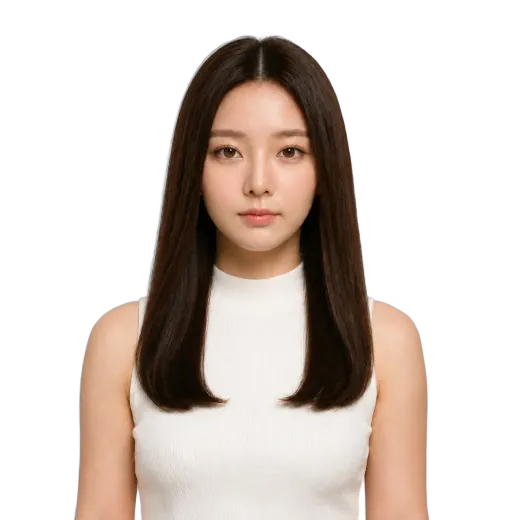
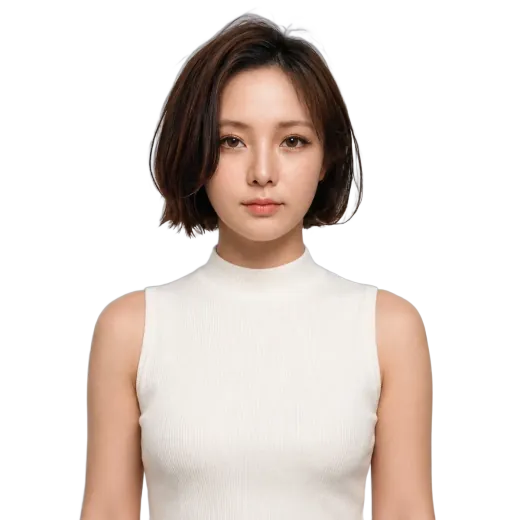
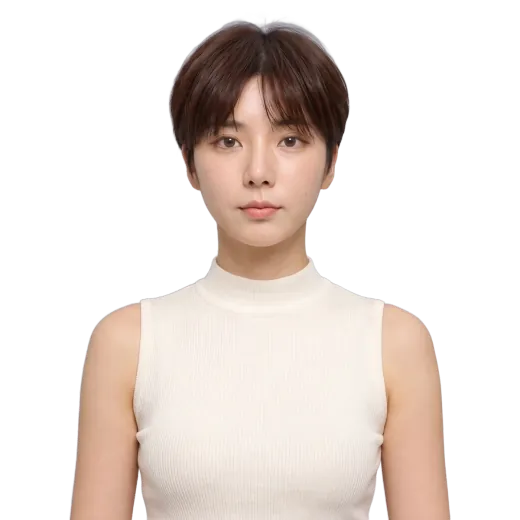
남성은 형태, 여성은 길이로 나눠 한글 이름 · 짧은 정의 · 자주 권하는 얼굴형과 함께 모았어요. 커트 전에 담당 디자이너와 함께 보며 상의해 보세요.
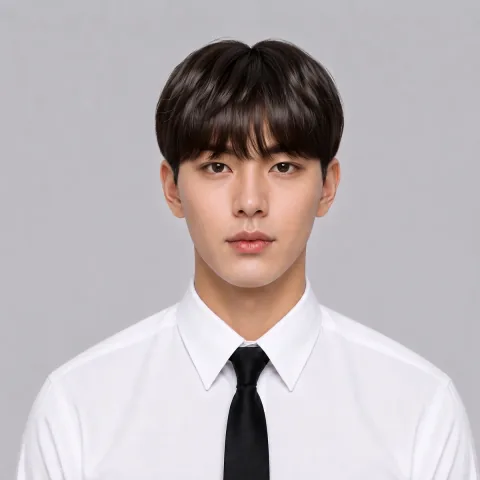
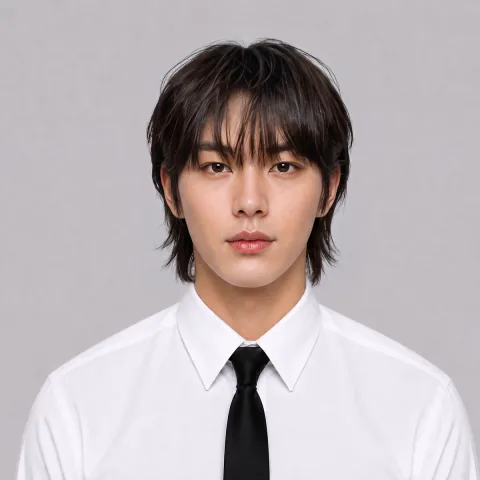
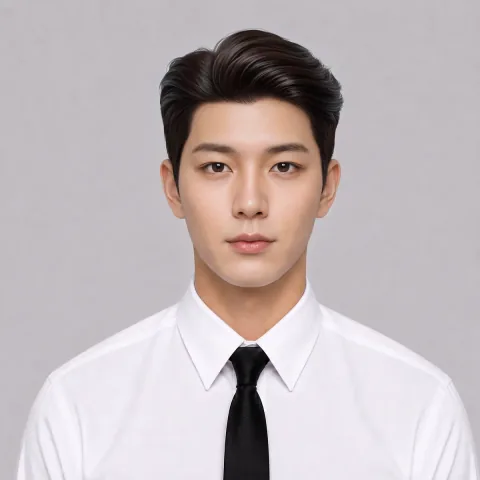
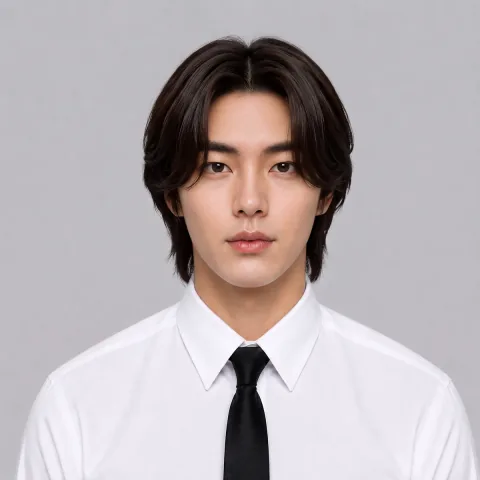
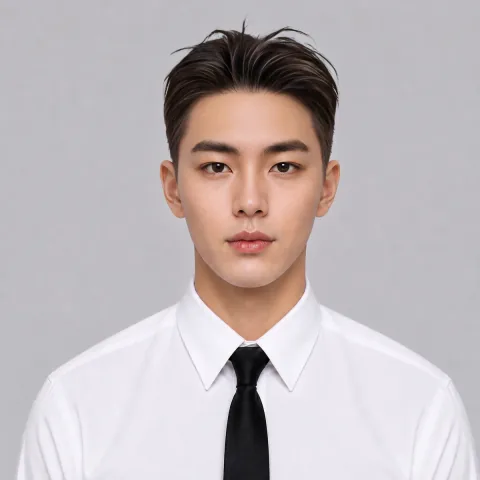
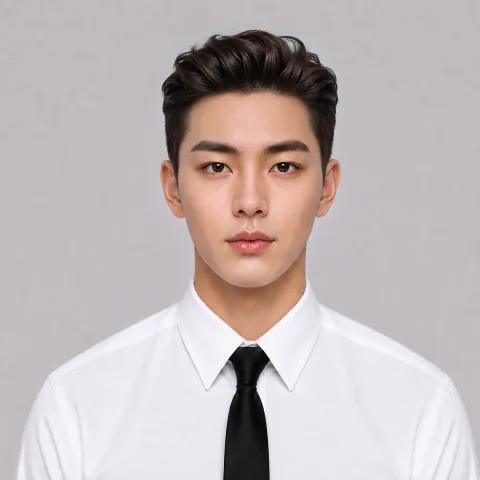
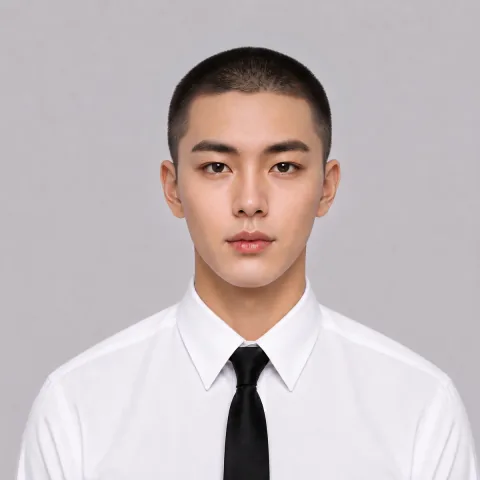
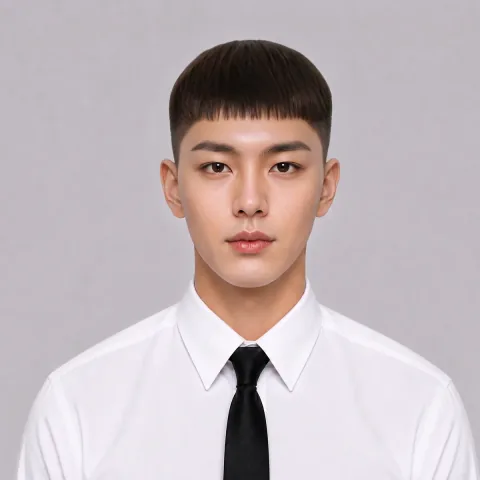
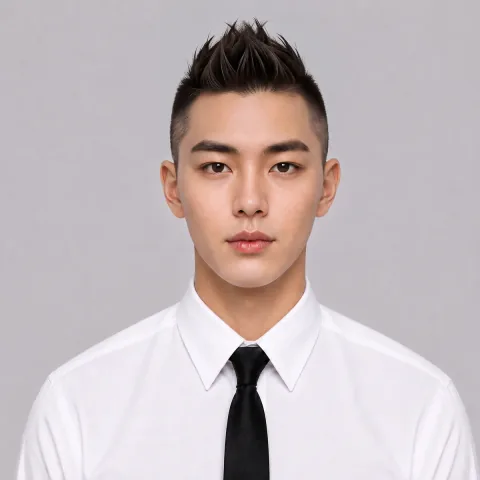
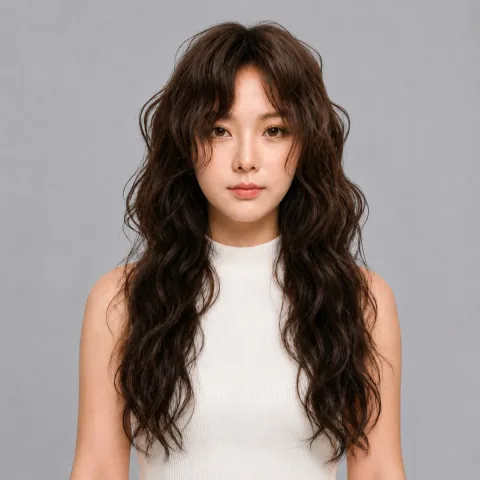
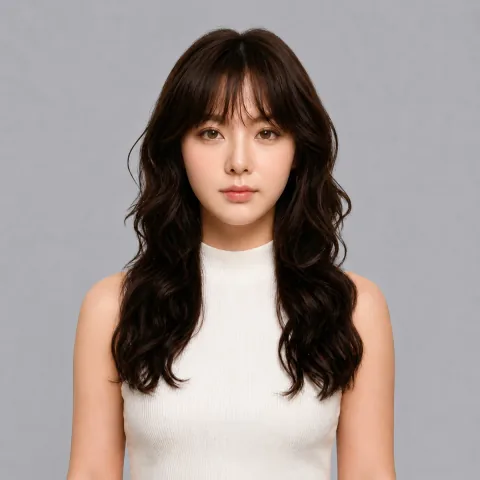
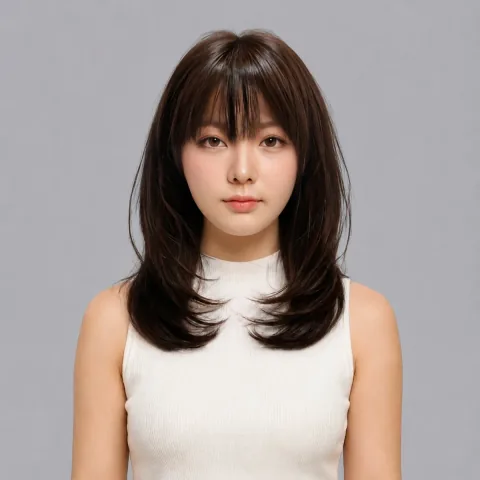
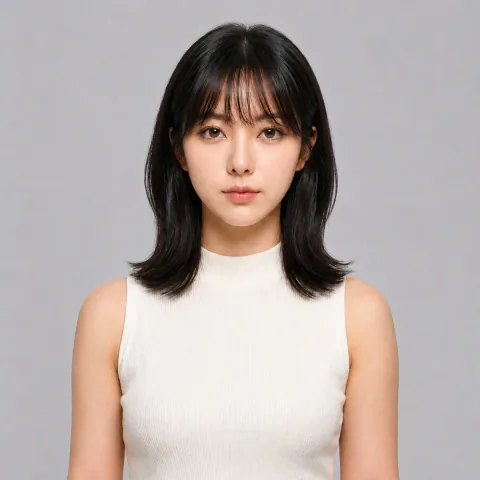
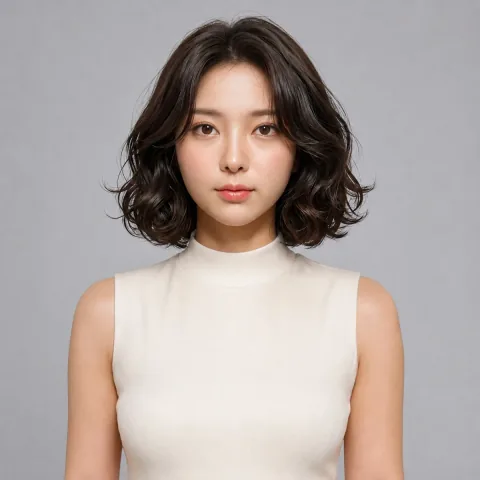
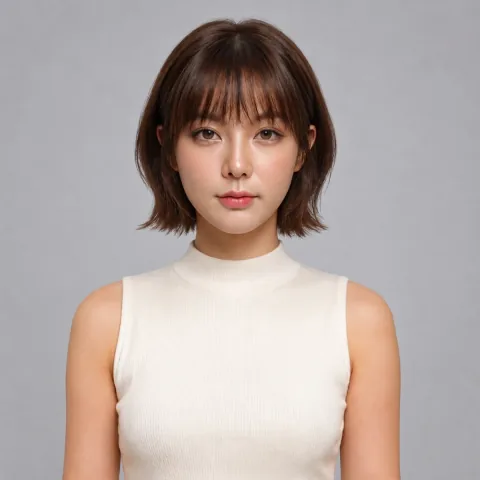
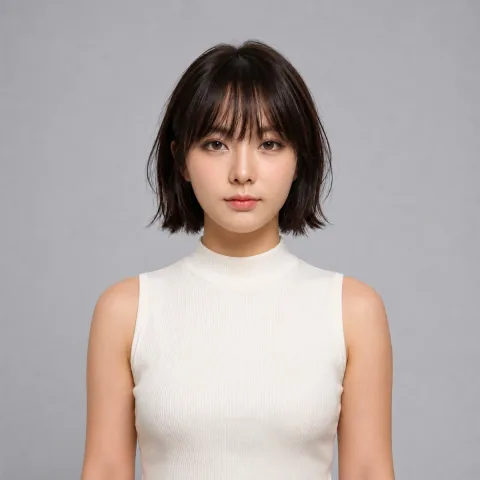
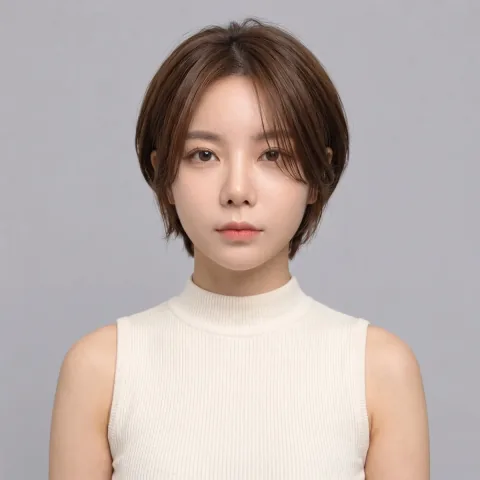
For you · 손님
보고, 고르고,
디자이너에게 보여 주세요.
스타일 이름을 몰라도 괜찮아요. 룩북에서 사진을 넘겨 보며 고르고, 마음에 든 스타일을 상담 티켓에 담아 담당 디자이너와 함께 보세요.
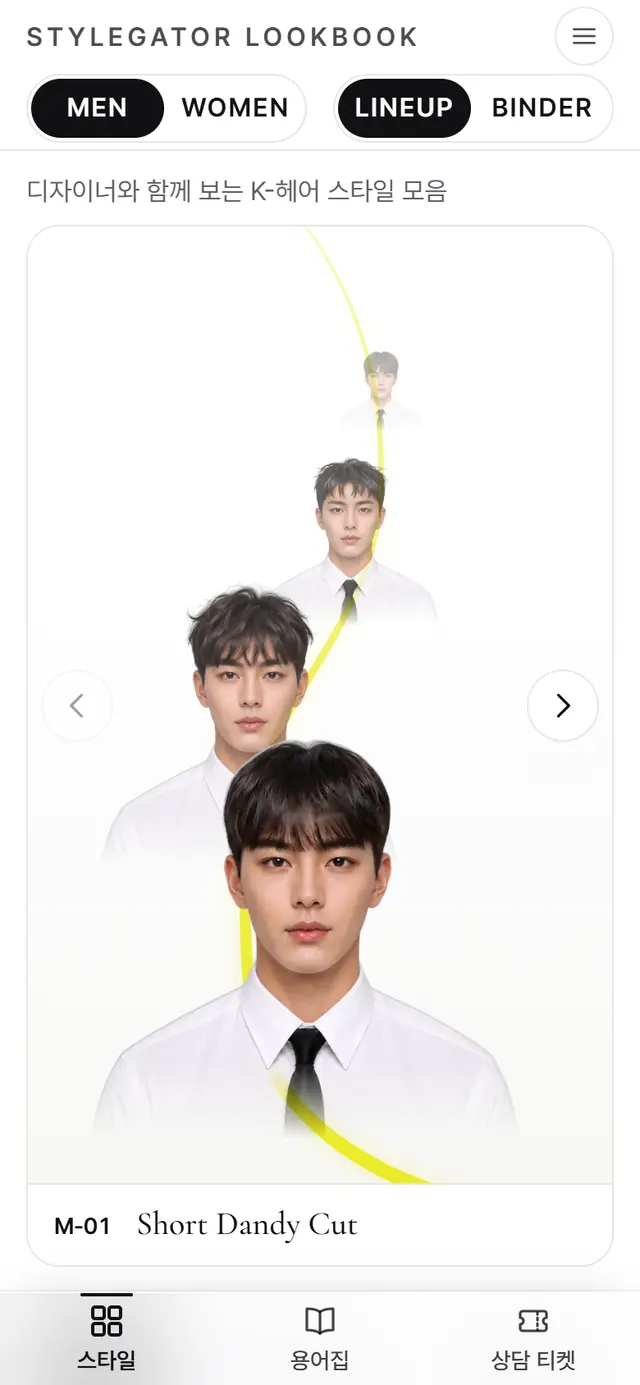
라인업 — 사진을 옆으로 넘겨 봐요
라인업 · 바인더로 둘러보기
남성은 형태, 여성은 길이로 나눠 한글 이름 · 짧은 정의 · 자주 권하는 얼굴형과 함께 모았어요. 라인업에서 사진을 넘겨 보고, 바인더에서는 묶음마다 한 장씩 넘겨 봐요.
얼굴형으로 찾기
성별 · 얼굴형 · 길이나 형태를 차례로 골라 목록을 좁혀요. 얼굴형마다 자주 권하는 스타일을 보여 주는 것이고, 어울림은 디자이너와 상의하세요. 얼굴형을 잘 모르면 얼굴형 없이도 볼 수 있어요.
상담 티켓에 담기
스타일 화면에서 「상담 티켓에 담기」를 누르면 티켓에 모여요. 스타일마다 「이렇게 말해 보세요」 문장이 있어서, 이름을 몰라도 원하는 모양을 전할 수 있어요.
디자이너에게 보여 주기
티켓을 디자이너에게 보여 주거나, 디자이너가 띄운 QR을 찍어 손님 폰으로 받을 수 있어요. 받은 티켓은 그 폰에 「상담 때 본 스타일」로 남고, 서버로 보내지 않아요.
Form & Length · 룩북
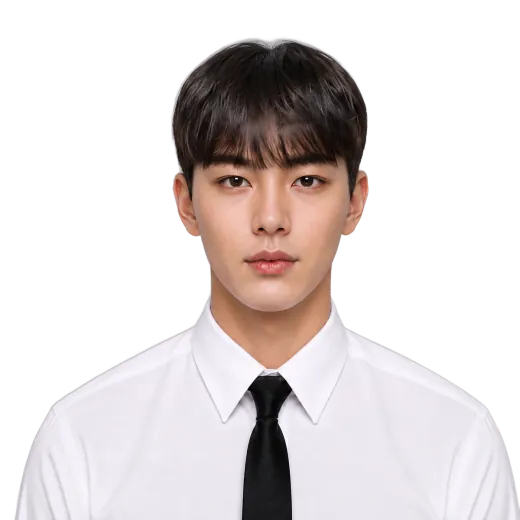
형태와 길이, 한눈에.
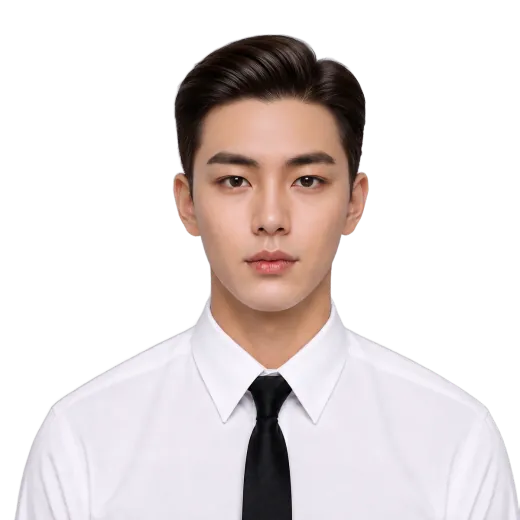
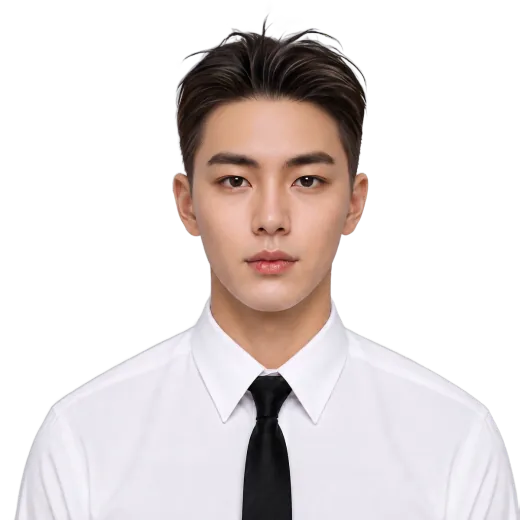
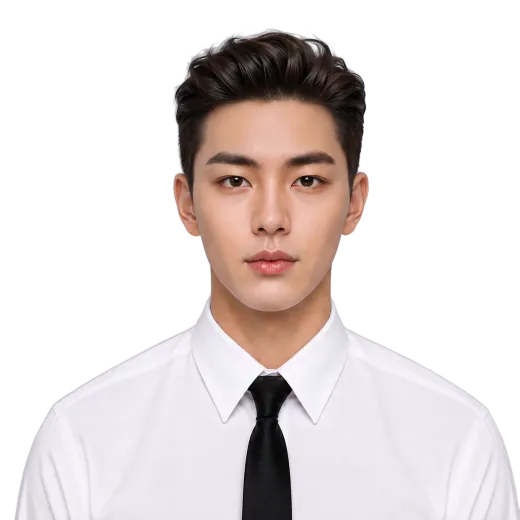
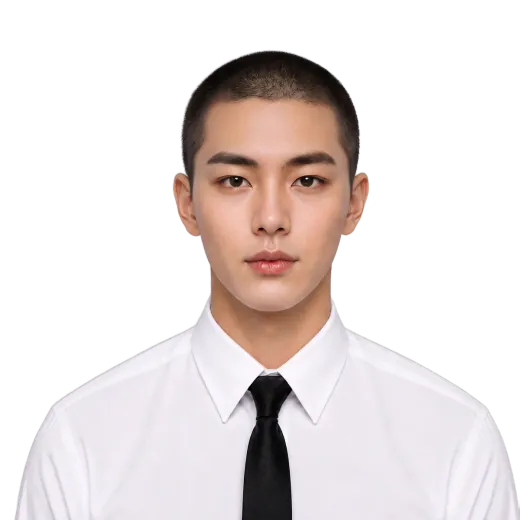
Men 형태 7가지
For designers · 디자이너
상담 자리에서 쓰는
디자이너 화면.
룩북 메뉴의 「화면」에서 디자이너 화면으로 바꾸면 고객 차트와 설정이 보여요. 손님에게 화면을 보여 줄 때는 「상담 화면」으로 바꿔요.
내 QR 카드
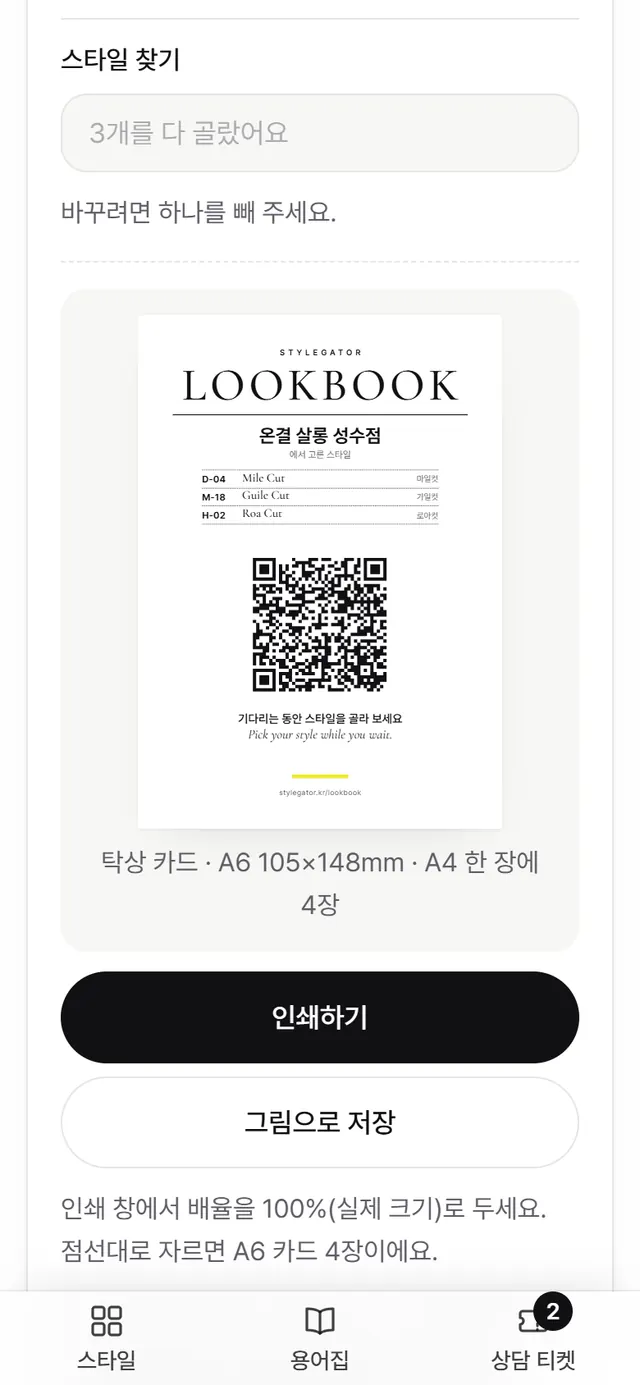
거울 앞 · 대기석에 두는 A6 탁상 카드예요. 손님이 폰으로 찍으면 룩북이 열리고, 디자이너가 고른 추천 스타일(3개까지 · 선택)이 손님 첫 화면 위에 보여요. 매장 이름과 추천 스타일은 QR 주소 안에만 담기고, 서버에 저장하지 않아요.
고객 차트 손님 동의
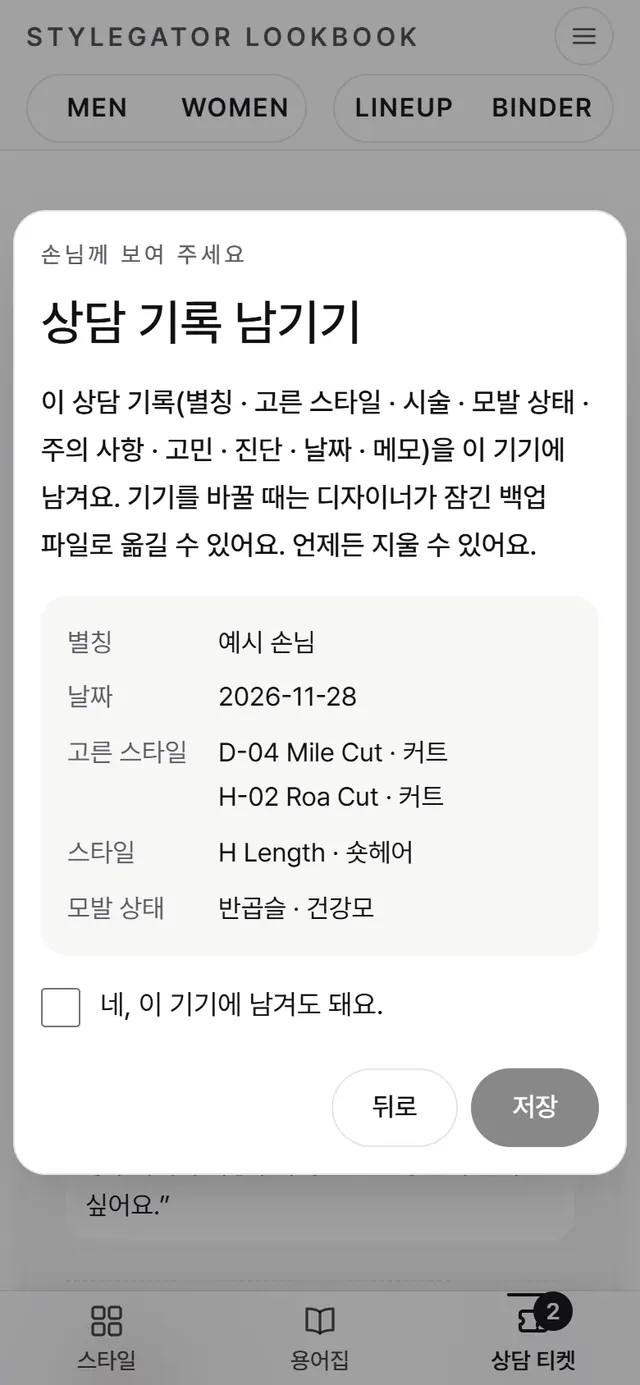
상담 티켓에서 「이 고객 차트로 저장하기」를 누르면 별칭 · 고른 스타일 · 시술 · 모발 상태 · 메모를 남겨요. 저장 전에 손님께 화면을 보여 드리고, 손님이 동의 칸을 눌러야 저장돼요. 이름 · 연락처 · 사진은 받지 않고, 그 기기에만 저장돼요.
상담 포인트 · 이미지 존
스타일 화면마다 상담 때 함께 정할 점을 세 줄로 적어 두었어요. 이미지 존은 스타일이 주는 인상을 에스닉 · 로맨틱 · 엘레강스 · 소피스티케이티드 · 모던 · 매니시 · 액티브 · 컨트리, 여덟 존 가운데 하나로 보여 주고, 사람을 판단하지 않아요.
용어집 · 자주 묻는 질문
남성 형태 · 여성 길이 · 얼굴형 · 질감 처리 · 관리를 디자이너가 쓰는 뜻 그대로 풀어 둔 용어집과, 주제별로 모은 자주 묻는 질문이 있어요.
디자이너 설정은 디자이너 화면에서 열려요. 문의 help@stylegator.kr
Good to know
룩북을 보기 전에,
궁금한 이야기.
룩북
「A Length」 같은 글자는 무슨 뜻이에요?
A부터 H까지 여덟 글자가 머리끝이 오는 자리를 가리켜요. A는 가슴 아래, C는 쇄골 밑, D는 어깨에 닿는 길이, G는 턱뼈 선이고, H는 턱선 위의 숏헤어예요. 룩북은 글자 옆에 이 기준점을 함께 적어 두었어요.
앞머리 길이는 어떻게 나눠요?
앞머리 끝이 닿는 자리로 없음 · 이마 · 눈썹 · 눈 · 광대, 다섯 단계로 봐요. 앞머리를 올리거나 넘겨서 이마가 다 보이면 「없음」이에요. 남성과 여성 모두 같은 다섯 단계를 써요.
남성 스타일 이름은 어떻게 정해져요?
먼저 형태 일곱 가지(사이드 프린지 · 사이드 파트 · 프린지 업 · 푸시드 백 · 버즈 · 크롭 · 모히칸) 가운데 하나에 앞머리 길이를 더하면 이름이 정해져요. 예를 들어 사이드 프린지에 눈썹 길이면 댄디컷이에요.
내 얼굴형에 안 나온 스타일은 안 어울리는 건가요?
그렇지 않아요. 목록에서 빠졌다는 건 그 사진에서 그 얼굴형에 맞는 보완 방향이 보이지 않았다는 뜻이고, 여성 스타일에는 「하면 안 되는 길이」를 따로 두지 않아요. 어울림은 디자이너와 함께 정해 보세요.
사진과 똑같이 잘라 주나요?
사진은 원하는 모양을 전하는 출발점이에요. 실제 커트는 디자이너가 두상과 모발을 보고 설계하니, 커트 전에 담당 디자이너와 상의하세요.
룩북 사진은 실제 시술 사진인가요?
아니에요. 스타일 사진은 형태를 보여 주려고 만든 AI 참고 이미지입니다. 실제 시술 결과나 전후 비교 사진이 아닙니다.
고른 스타일이나 상담 기록이 서버에 저장되나요?
상담 티켓, 손님 폰의 「상담 때 본 스타일」, 「내 헤어 기록」, 디자이너 화면의 고객 차트는 그 기기의 브라우저에만 저장되고 서버로 보내지 않습니다. 고객 차트는 손님이 동의 칸을 누른 경우에만 저장하며, 기기에서 언제든 지울 수 있습니다.
One Lookbook · 룩북 하나로
손님도, 디자이너도, 매장도
룩북 하나로.
01 고르기손님 · 라인업
02 담기상담 티켓
03 기록디자이너 · 고객 차트
04 다시 부르기매장 · QR 카드